
BEON.RUN für Veranstalter
Zeig dein Rennen LIVE. Von der Strecke, nicht nur vom Ziel.
Zuschauer sehen die Strecke, die Position jedes Athleten und Streams direkt von dessen Smartphone. Du steuerst alles aus einem Dashboard und entscheidest, wer auf dem Großbildschirm erscheint.
- Kein Studio, keine Kameras, kein Team - die Smartphones der Athleten reichen
- Zuschauer schauen über einen Link zu, ohne Login und ohne App
- Der Großbildschirm läuft in einem ganz normalen Browser neben dem Ziel
Warum BEON.RUN
Rennen passieren auf der Strecke. Jetzt können Zuschauer sie dort sehen.
Der größte Teil eines Rennens findet dort statt, wo weder Zuschauer noch Kameras sind. BEON.RUN macht aus den Smartphones der Athleten eine Live-Karte und Streams von der Strecke.
-
Spannung von der ganzen Strecke
Streams von den Smartphones der Athleten zeigen die Anstiege, die Verpflegungsstellen und den Kampf um die letzten Kilometer.
-
Live-Position auf der Karte
Wer den Link hat, sieht die Athleten auf der Streckenkarte und kann rechtzeitig zu einem guten Anfeuerungspunkt gehen.
-
Keine Technik, kein TV-Team
Du brauchst keinen Übertragungswagen und keine Kameraleute. Ein Browser, die Smartphones der Athleten und ein Bildschirm im Ziel genügen.
Ein Event, drei Perspektiven
Jeder bekommt genau das, was er braucht
-
Veranstalter
Ein Dashboard, um das Rennen zu steuern
- Eventseite, Anmeldungen und Startliste an einem Ort
- Ein Regieraum mit der Karte jedes Athleten
- Ein Großbildschirm, den du im Browser aus dem Dashboard steuerst
-
Athlet
Ein Button am Start
- Meldet sich auf der Eventseite oder in der BEON.RUN-App an
- Entscheidet selbst, ob GPS und Video geteilt werden
- Behält danach die eigene Aktivität mit Route und Statistiken
-
Zuschauer
Das Rennen LIVE auf dem Smartphone
- Ein Link - kein Konto, nichts zu installieren
- Eine Karte mit den Athleten, Streams und der Event-Chat
- Dasselbe Bild auf dem Großbildschirm im Ziel
So funktioniert's
Von der Idee zum Großbildschirm - Schritt für Schritt
So sieht die Arbeit mit BEON.RUN in der Praxis aus. Jeder Screenshot zeigt einen echten Dashboard-Bildschirm mit Demodaten.
Phase 1
Vor dem Rennen
Du richtest das Event einmal ein - die Athleten melden sich selbst an, du nimmst nur die Anmeldungen an und lädst zum Tracking ein.
-
Schritt 1
Veranstalterkonto erstellen
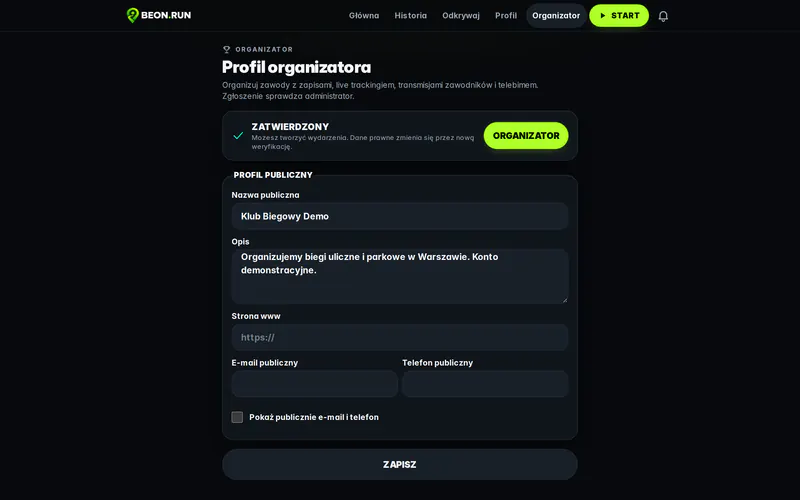
Du registrierst dich mit gesetztem Haken bei „Ich bin Veranstalter“ und gibst den Namen und die Steuernummer deiner Organisation an. Der Antrag füllt sich von selbst aus - du ergänzt das öffentliche Profil und schickst es zur Verifizierung.
- Verein, Verband, Stiftung, Unternehmen oder Institution
- Die rechtlichen Daten sehen nur du und der Administrator
- Nach der Freigabe bekommst du das Veranstalter-Dashboard und eine öffentliche Seite
Tipp: Füge eine Beschreibung und eine Website hinzu - Läufer können deinem Veranstalterprofil folgen und werden über deine nächsten Events benachrichtigt.
-
Schritt 2
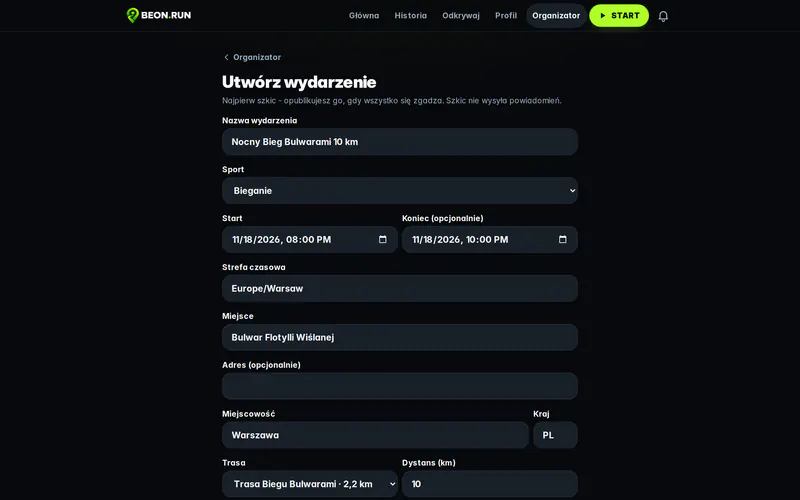
Event erstellen
Name, Sportart, Datum und Uhrzeit, Startort, Distanz und Beschreibung. Die Strecke wählst du aus deiner Bibliothek - lade eine GPX-Datei von Garmin, Strava oder Komoot hoch. Du beginnst mit einem Entwurf, der noch niemanden benachrichtigt.
- Laufen, Trail, Nordic Walking, Rennrad, MTB und Gravel
- Du legst den Anmeldezeitraum und die Zahl der Plätze fest
- Sichtbarkeit: öffentlich oder nur per Link
Tipp: Lässt du die Distanz leer, wird sie aus der Strecke übernommen.
-
Schritt 3
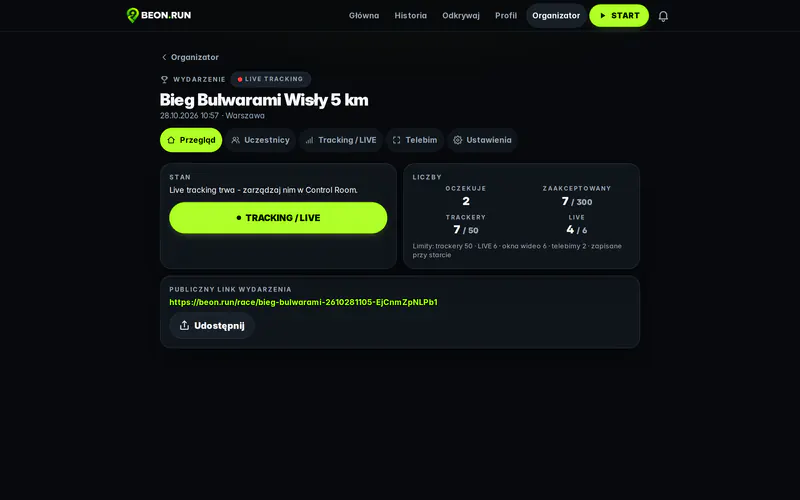
Veröffentlichen und teilen
Ein Klick veröffentlicht das Event. Du bekommst einen öffentlichen Link zur Rennseite - mit Streckenkarte, Datum und Anmelde-Button - bereit für Social Media, Newsletter und Plakate.
- Ein öffentliches Event erscheint im BEON.RUN-Rennkalender und in Suchmaschinen
- Follower deines Profils erhalten eine Benachrichtigung
- Ein geteilter Link zeigt eine Karte mit dem Namen und dem Datum des Rennens
Tipp: Derselbe Link funktioniert immer - vor dem Start ist er die Anmeldeseite, am Renntag das Live-Tracking.
-
Schritt 4
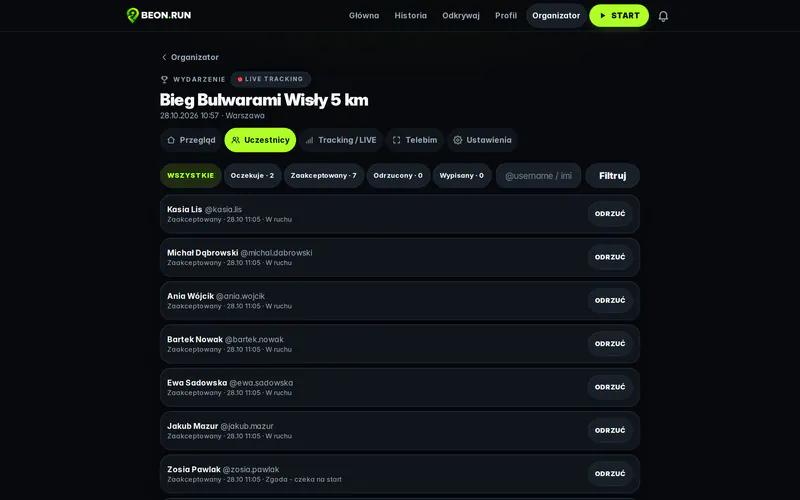
Anmeldungen annehmen
Athleten melden sich auf der Eventseite oder in der BEON.RUN-App an. Im Dashboard filterst du die Anmeldungen nach Status, suchst nach Namen und nimmst sie einzeln oder gesammelt an.
- Annehmen oder ablehnen mit einem Klick - auch für mehrere gleichzeitig
- Der Grund für eine Ablehnung geht an den Athleten
- Athleten entscheiden selbst, ob sie auf der öffentlichen Startliste erscheinen
Tipp: Die Anmeldung schließt sich von selbst, sobald das Limit an Plätzen erreicht ist.
-
Schritt 5
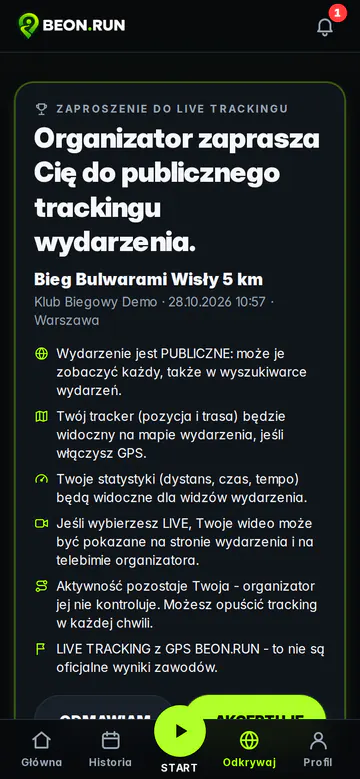
Zum Live-Tracking einladen
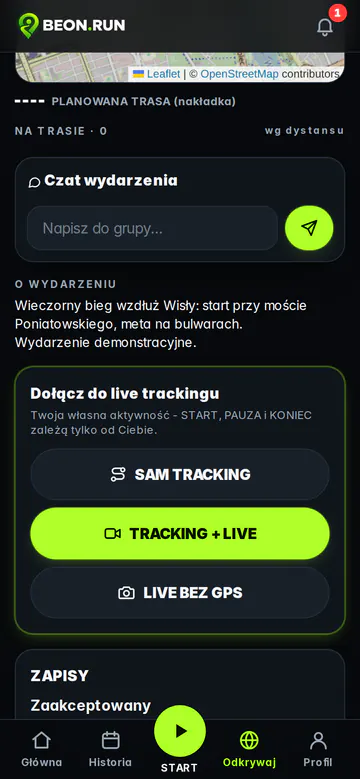
Du lädst angenommene Athleten zum Tracking ein. Der Athlet erhält eine Einladung, die klar sagt, was öffentlich wird: die Position auf der Karte, Statistiken und - wenn er will - das Kameravideo. Er stimmt bewusst zu, für jedes Event einzeln.
- Die Zustimmung des Athleten ist immer nötig
- Am Start wählt er: nur GPS, LIVE mit GPS oder LIVE ohne GPS
- Er kann das Tracking jederzeit verlassen
Tipp: Lade die Athleten ein paar Tage vorher ein - am Start brauchen sie nur noch einen Button.
Phase 2
Am Renntag
Du startest das Live-Tracking mit einem Button und wählst dann, was die Zuschauer auf der Seite und auf dem Großbildschirm sehen.
-
Schritt 6
Live-Tracking starten
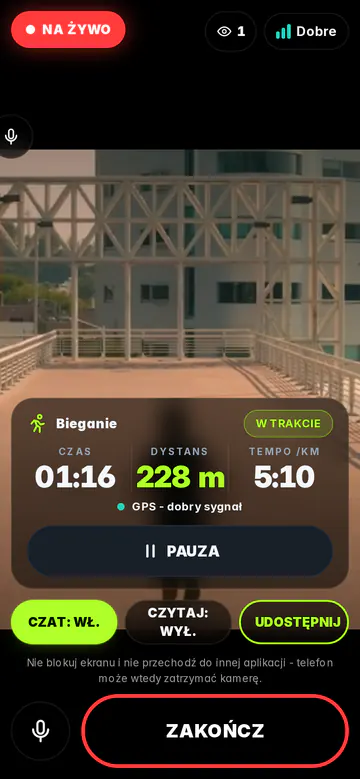
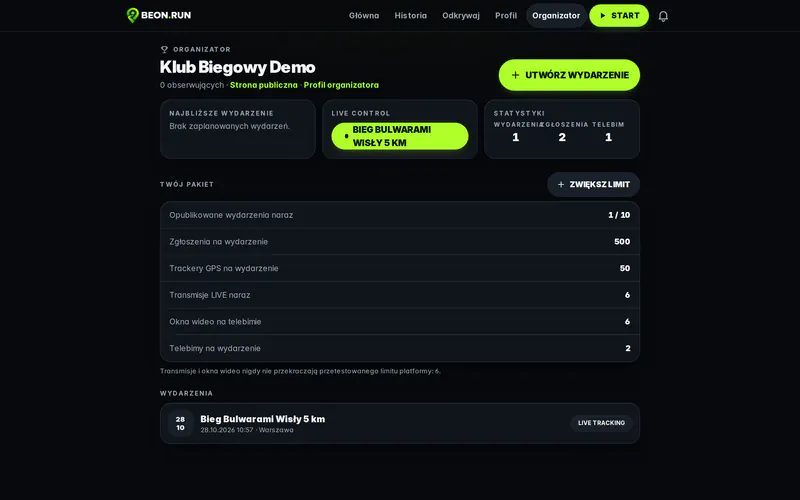
Vor dem Start klickst du auf „Live-Tracking starten“. Die Eventseite geht LIVE, Follower und eingeladene Athleten werden benachrichtigt. Jeder Athlet schaltet GPS und Streaming auf seinem Smartphone mit einem Button ein.
- Das Dashboard zeigt, wer bereit ist und wer schon unterwegs ist
- Der Stream läuft nach einem Signalverlust von selbst weiter
- Nach dem Ende des Events laufen die Aktivitäten der Athleten einzeln weiter
Tipp: Du kannst das Live-Tracking schon ein paar Stunden vor dem Startschuss starten - die Athleten haben Zeit, sich vorzubereiten.
-
Schritt 7
Das Rennen aus dem Regieraum steuern
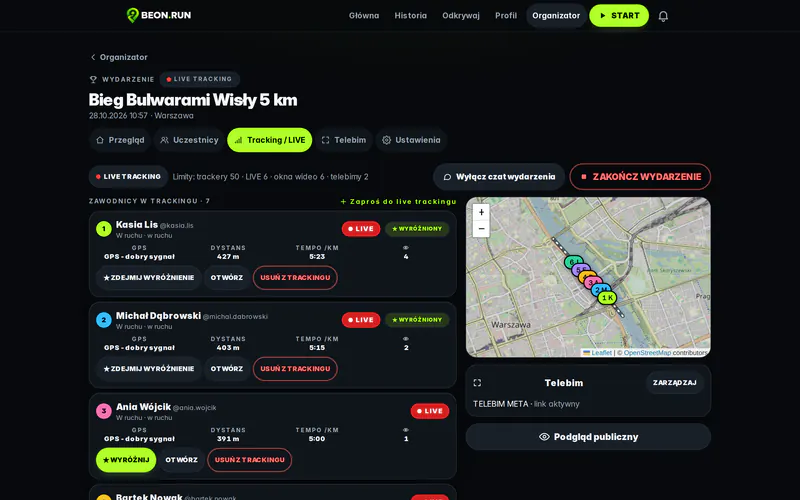
Ein Bildschirm mit der Karte jedes Athleten, dem Status jedes Athleten und einer Vorschau der Streams. Du hebst die Athleten hervor, die die Zuschauer sehen - und wechselst sie, ohne den Stream zu unterbrechen.
- Eine Live-Karte mit Positionen und der geplanten Strecke
- Einen Stream mit einem Klick hervorheben
- Den Event-Chat jederzeit ein- und ausschalten
Tipp: Hebe einen Athleten kurz vor einem spannenden Streckenabschnitt hervor - Zuschauer auf der Seite und am Großbildschirm sehen ihn sofort.
-
Schritt 8
Alles auf den Großbildschirm bringen
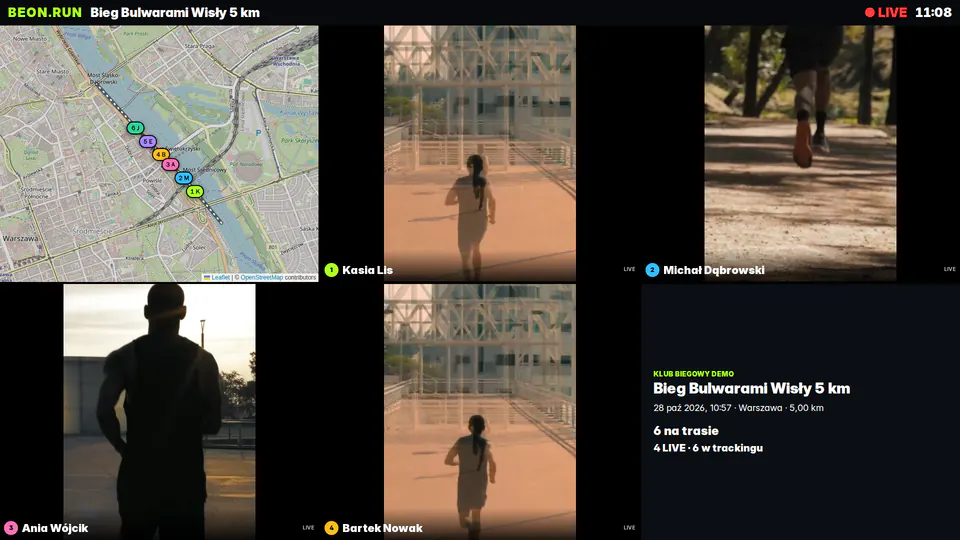
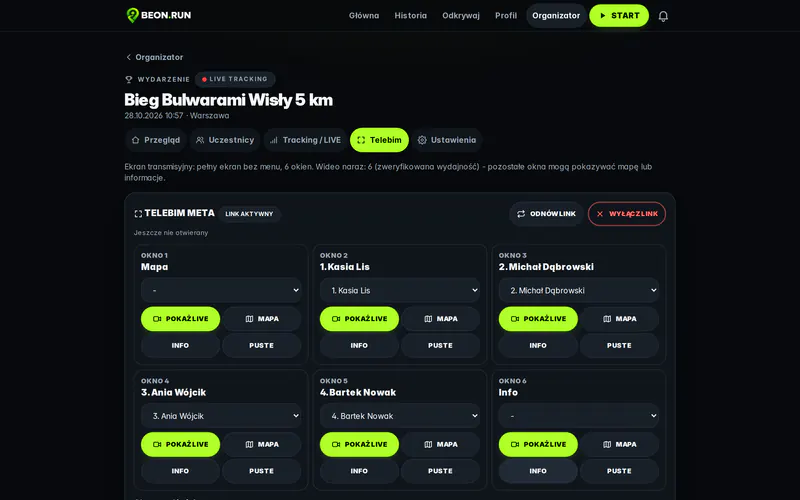
Du öffnest den Großbildschirm im Browser eines Computers, der an ein Display oder einen Beamer angeschlossen ist. Ordne bis zu sechs Fenster an: Streams der Athleten, die Eventkarte und Infos. Änderungen aus dem Dashboard erscheinen sofort auf dem Bildschirm - ohne Neuladen und ohne jemanden am Computer.
- Bis zu 6 Fenster: Streams, Karte und Event-Infos
- Ton aus einem gewählten Stream-Fenster
- Den Link zum Großbildschirm mit einem Klick erneuern - der alte funktioniert dann nicht mehr
Tipp: Lege das Layout des Großbildschirms vor dem Start fest und tausche während des Rennens nur noch die Athleten in den Fenstern aus.
Phase 3
Zuschauer
Alles, was auf der Strecke passiert, erreicht die Zuschauer in Echtzeit - auf dem Smartphone, am Computer und im Ziel.
-
Schritt 9
Zuschauer sind mit den Athleten auf der Strecke
Ein Zuschauer öffnet den Link und sieht die Karte mit der geplanten Strecke, die nach Distanz geordneten Athleten, hervorgehobene Streams und den Event-Chat. Auf Smartphone und Computer, ohne Login.
- Die Positionen der Athleten aktualisieren sich live
- Zuschauer wählen selbst, wessen Stream sie sehen
- Teilen mit einem Tippen - der Link verbreitet sich von selbst
Tipp: Poste den Event-Link kurz vor dem Start auf dem Profil des Rennens und in Laufgruppen.
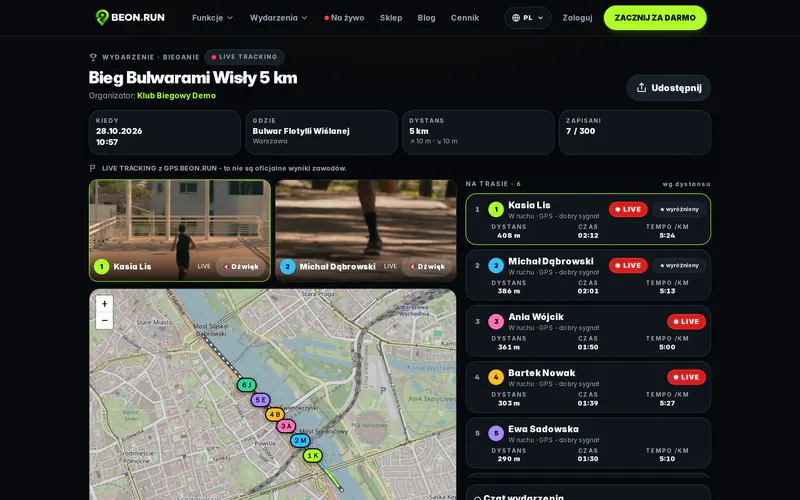
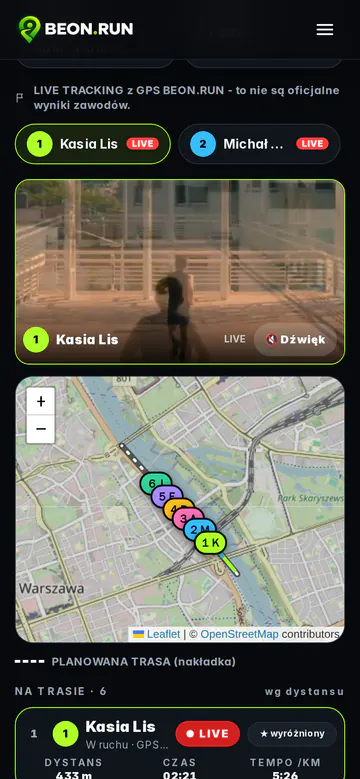
Mehr braucht es nicht, um dein Rennen LIVE zu zeigen.
Kostenloses Konto erstellenVorteile
Mehr Spannung für die Zuschauer, weniger Arbeit für dich
Passt perfekt zu
- Straßenläufen
- Parkläufen
- Trail und Ultra
- Rad- und Gravel-Rennen
- Benefizläufen
- Vereinsevents
- Zeig dein Event aus mehreren Perspektiven - von der Strecke, nicht nur vom Ziel.
- Wechsle Athleten auf dem Großbildschirm, ohne die Übertragung zu unterbrechen.
- Lass Zuschauer die Strecke aus der Ferne verfolgen - Familien sehen, wo ihr Athlet gerade ist.
- Kein Studio, keine Kameras, kein Team - die Smartphones der Athleten reichen.
- Athleten entscheiden immer selbst, ob sie Standort und Video teilen.
- Ein Event-Link - für Social Media und Plakate.
Erste Schritte
Dein Veranstalterkonto in drei Schritten
- 1Erstelle ein BEON.RUN-Konto und setze den Haken bei „Ich bin Veranstalter“.
- 2Fülle den Antrag aus - nach der Verifizierung bekommst du das Veranstalter-Dashboard.
- 3Erstelle dein Event, veröffentliche es und nimm Anmeldungen entgegen.
Gut zu wissen
- BEON.RUN zeigt Rennen LIVE - es ist kein Zeitmesssystem. Offizielle Ergebnisse und Chip-Zeitmessung machst du weiter wie bisher.
- Die Zahl gleichzeitig gezeigter Streams ist auf die getestete Kapazität der Plattform begrenzt, damit das Bild für jeden Zuschauer stabil bleibt.
- Streaming und GPS hängen vom Netzempfang entlang der Strecke ab. Bricht das Signal ab, werden die Positionen gesendet, sobald es zurück ist, und der Stream läuft von selbst weiter.
- Auf dem Smartphone des Athleten muss BEON.RUN im Vordergrund bleiben - ein gesperrtes Smartphone kann Kamera und GPS stoppen.
Fragen & Antworten
Müssen Athleten eine App installieren?
Nein. Athleten können sich auf der Eventseite oder in der BEON.RUN-App für iPhone und Android anmelden und schalten das Live-Tracking im Browser ihres Smartphones ein - sie brauchen nur ein Konto. Zuschauer schauen über einen Link zu, ohne Anmeldung.
Wie viele Athleten kann ich tracken?
Jedes Event hat Limits für getrackte Teilnehmer und Streams, die im Veranstalter-Dashboard als dein Paket angezeigt werden. So viele Video-Streams laufen gleichzeitig, wie die Plattform zuverlässig bewältigt.
Müssen sich Zuschauer anmelden?
Nein. Die öffentliche Eventseite mit Karte und Streams ist für alle offen, die den Link haben.
Kann ich das Event auf einem Großbildschirm zeigen?
Ja. Du öffnest den Großbildschirm im Browser eines Computers, der an ein Display oder einen Beamer angeschlossen ist. Das Fenster-Layout änderst du im Veranstalter-Dashboard, und den Link zum Großbildschirm kannst du jederzeit erneuern - der alte funktioniert dann nicht mehr.
Ersetzt es die Zeitmessung?
Nein. BEON.RUN zeigt das Event LIVE - offizielle Ergebnisse bleiben in deinem Zeitmesssystem.
Was kostet es?
Du bekommst ein Veranstalterkonto per Antrag. Zusätzliche Kapazitätspakete starten zusammen mit den Zahlungen - wir zeigen keine Preise, die noch nicht final sind.
Muss ein Athlet zustimmen, auf der Karte gezeigt zu werden?
Ja. Die Einladung zum Live-Tracking zeigt, was öffentlich wird, und braucht die bewusste Zustimmung des Athleten - für jedes Event einzeln. Der Athlet kann das Tracking jederzeit verlassen.
Was, wenn es auf der Strecke keinen Empfang gibt?
GPS-Positionen werden auf dem Smartphone gespeichert und gesendet, sobald der Empfang zurück ist, und der Stream läuft von selbst weiter. Auf Abschnitten ohne Netz sehen Zuschauer eine Lücke, aber das Event geht weiter.
Kann ein Event nicht öffentlich sein?
Ja. Ein Event nur per Link erscheint weder im Kalender noch in Suchmaschinen - nur Personen, denen du den Link schickst, können es sehen.
Zeig dein Rennen Zuschauern in aller Welt
Erstelle ein Konto, bewirb dich als Veranstalter und richte dein erstes LIVE-Event ein.