
LIVE gehen
Deinen Lauf live vom Handy streamen - so geht’s
Schritt für Schritt: Lauf live vom Smartphone übertragen - mit Video, GPS-Karte und Werten. Einstellungen, Empfang, Akku und ein Link für deine Leute.
Veröffentlicht von BEON.RUN · Veröffentlicht
Um einen Lauf live zu übertragen, brauchst du kein Fernsehteam - dein Smartphone reicht. Mit BEON.RUN bekommen deine Leute einen einzigen Link und sehen gleichzeitig das Bild von der Strecke, deine Position auf der Karte sowie Zeit, Distanz und Tempo. Hier findest du den ganzen Ablauf: von der Vorbereitung bis zu typischen Problemen unterwegs.
Bevor du losläufst
- Akku voll laden. Kamera, GPS und Videoübertragung gleichzeitig kosten viel Strom. Für lange Läufe lohnt sich eine kleine Powerbank.
- Datenvolumen prüfen. Video braucht mobiles Datenvolumen. BEON.RUN passt die Bildqualität an die Verbindung an, für längere Streams solltest du aber genug Volumen haben.
- Halterung wählen. Aus der Hand wackelt das Bild stark. Besser ist eine Brusthalterung oder ein Laufgürtel, die Kamera nach vorn gerichtet.
- Festlegen, wer zuschaut. Ein Stream kann öffentlich sein (in Entdecken und auf deinem Profil), nur per Link erreichbar oder - mit PREMIUM und PLATINUM - privat.
Live gehen - Schritt für Schritt
- Öffne BEON.RUN auf dem Handy - in Safari auf dem iPhone oder in Chrome auf Android - und melde dich an.
- Tippe auf START, wähle die Aktivität und LIVE.
- Erlaube Kamera, Mikrofon und Standort. Ohne Standort läuft der Stream trotzdem, nur ohne Karte.
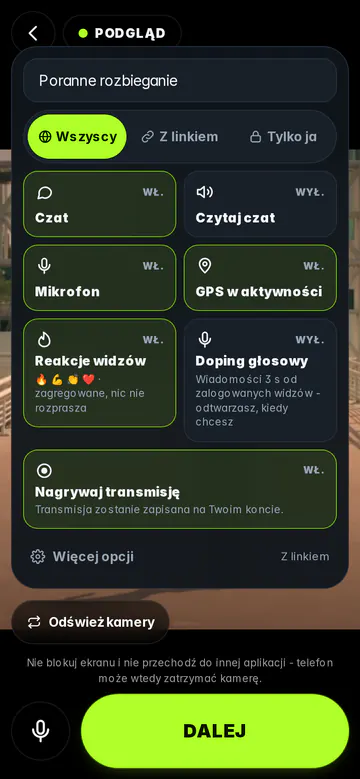
- Prüfe die Vorschau: Front- oder Rückkamera, Mikrofon an oder stumm. Bei den Zuschauern kommt nichts an, bevor du START LIVE tippst.
- Tippe auf START LIVE und teile den Link - per SMS, Messenger oder Social Media.
Was deine Zuschauer sehen
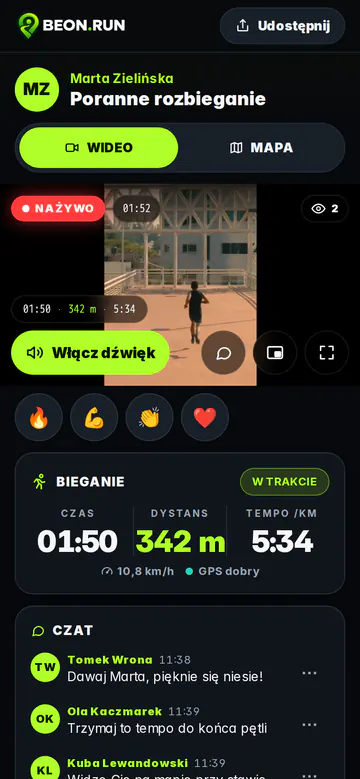
Zuschauer öffnen den Link in jedem Browser - auf Handy, Laptop oder Fernseher - ohne App und ohne Konto. Sie sehen dein Kamerabild, eine Karte mit deiner aktuellen Position und der bisherigen Strecke sowie Zeit, Distanz und Tempo (bzw. Geschwindigkeit auf dem Rad). Im Chat können sie auch ohne Konto schreiben. Auf dem Handy wechseln sie zwischen den Tabs VIDEO und KARTE.
Unterwegs: Empfang, Display und Akku
- Display nicht sperren. Mobile Browser stoppen Kamera und GPS, sobald das Display gesperrt wird oder eine andere App in den Vordergrund kommt. BEON.RUN hält das Display während des Streams an und sagt dir, wenn das System das Bild unterbricht.
- Schwacher Empfang ist normal. Bricht das Netz kurz ab, setzt der Stream von selbst wieder ein - derselbe Stream, dieselbe Aktivität. GPS-Punkte werden auf dem Handy zwischengespeichert und erscheinen auf der Karte, sobald du wieder Empfang hast.
- Stabilität vor Auflösung. In Bewegung ist ein flüssiges Bild in geringerer Qualität besser als ein scharfes, das ständig hängt.
Ohne Kamera? Geht auch
Wenn du kein Bild zeigen oder Akku sparen willst, starte eine reine GPS-Aktivität. Deine Zuschauer sehen dann Karte und Werte - nur kein Video.
Häufige Probleme
- Der Browser fragt nicht nach der Kamera. Prüfe die Website-Berechtigungen in Browser und System und lade die Seite neu.
- Die Karte zeigt keine Position. Standort einschalten und dem Browser den Zugriff erlauben. Der GPS-Status ist auf dem Streaming-Bildschirm immer sichtbar.
- Der Stream ist von selbst zu Ende. Die Streamdauer hängt vom Tarif ab: FREE und PREMIUM haben ein Zeitlimit, PLATINUM keins. Details unter Preise.
Mehr zur Funktion selbst: Livestream.
Probier es selbst - der erste Stream dauert nur ein paar Minuten.
Kostenlos starten